

Menghubungkan HP ke Komputer – Anda bisa menghubungkan HP ke komputer tanpa kabel menggunakan Bluetooth, layanan cloud, atau aplikasi transfer nirkabel. Pilihan tersebut memungkinkan Anda memindahkan file, mencadangkan data, hingga mengakses beberapa fungsi HP dari komputer dengan lebih praktis. (HP)
Menghubungkan HP dan Komputer lewat Bluetooth
Bluetooth menjadi salah satu cara paling sederhana untuk membuat koneksi HP ke komputer tanpa kabel. Metode ini cocok ketika Anda hanya perlu mengirim beberapa file atau tidak memiliki kabel USB.
Pastikan komputer mendukung Bluetooth, kemudian aktifkan Bluetooth pada kedua perangkat. Di Windows, buka Settings, pilih Devices, lalu masuk ke Bluetooth and other devices. Aktifkan Bluetooth, pilih Add Bluetooth or other device, kemudian ikuti petunjuk untuk memasangkan HP.
Komputer mungkin menampilkan kode verifikasi. Pastikan kode tersebut sesuai dengan yang muncul di HP sebelum menyetujui proses pairing. Setelah perangkat terhubung, Anda dapat menggunakan Bluetooth untuk mengirim file atau melakukan pencadangan tertentu. (HP)
Bluetooth menawarkan kemudahan tanpa kabel, tetapi kecepatannya tidak ideal untuk memindahkan banyak foto atau video berukuran besar. Untuk kebutuhan tersebut, koneksi lain biasanya lebih praktis.
Gunakan Layanan Cloud untuk Transfer File
Baca juga: Instagram Kini Bisa Masukkan Postingan Tagged ke Grid Profil Utama
Jika tujuan utama Anda hanya memindahkan dokumen, foto, atau file lain, layanan cloud bisa menjadi alternatif tanpa perlu memasangkan HP secara langsung dengan komputer.
HP menjelaskan bahwa layanan seperti Google Drive, Dropbox, dan OneDrive dapat digunakan untuk menyimpan file dari HP. Setelah file tersimpan di cloud, Anda cukup membuka layanan yang sama melalui komputer dan mengakses data tersebut.
Cara ini juga berguna bagi pengguna yang rutin melakukan pencadangan. File tidak perlu dikirim langsung dari HP ke komputer karena keduanya dapat mengakses salinan yang tersimpan secara online. (HP)
Hubungkan HP Android dengan Komputer Secara Nirkabel
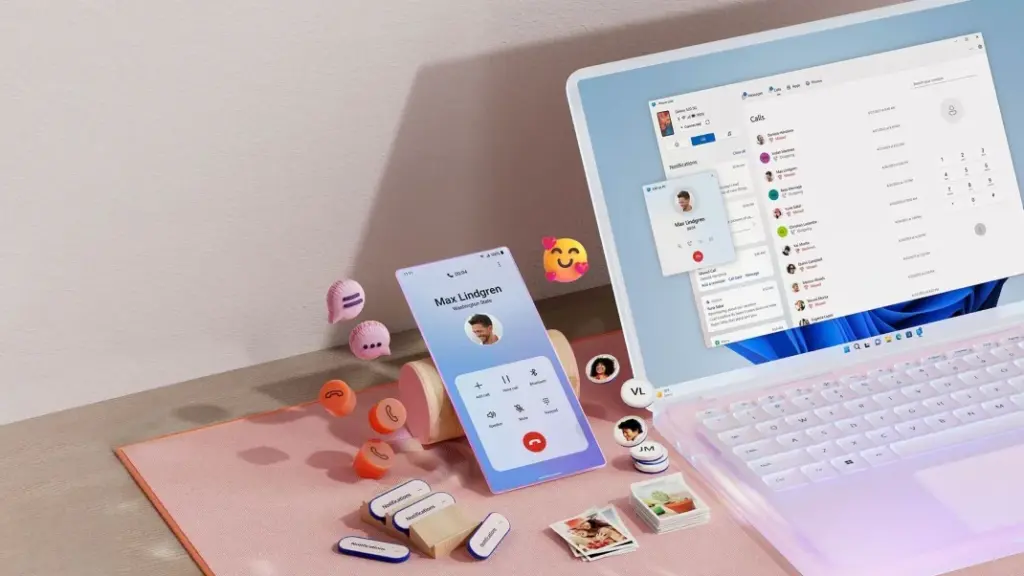
Pengguna Android memiliki beberapa pilihan tambahan untuk menghubungkan HP dengan komputer. Salah satunya adalah aplikasi Phone Link, yang menyediakan integrasi antara HP dan Windows untuk berbagai kebutuhan sehari-hari.
Dengan Phone Link, pengguna dapat melihat notifikasi, membaca dan membalas pesan, mengakses foto, serta melakukan panggilan dari komputer. Pada perangkat Android yang didukung, fitur tersebut juga dapat mencakup pencerminan layar dan pemindahan file.
Untuk memulainya, buka aplikasi Phone Link pada komputer Windows. Di HP Android, instal aplikasi Link to Windows, kemudian ikuti instruksi pada layar untuk memasangkan kedua perangkat, termasuk memindai kode QR jika diminta. Setelah itu, berikan izin yang diperlukan agar fitur koneksi dapat digunakan. (HP)
Bagaimana dengan iPhone?
iPhone juga dapat terhubung ke komputer Windows secara nirkabel, meskipun kemampuan integrasinya tidak seluas Android. Phone Link mendukung koneksi iPhone melalui Bluetooth untuk fungsi seperti pesan, panggilan, kontak, dan notifikasi.
Jika kebutuhan Anda lebih berfokus pada sinkronisasi file, iCloud untuk Windows dapat menjadi pilihan. Setelah masuk menggunakan Apple ID, pengguna dapat menyinkronkan foto dan file sehingga data tersebut dapat diakses melalui komputer. (HP)
Untuk transfer file nirkabel, iPhone dan komputer Windows juga dapat memanfaatkan layanan cloud seperti iCloud, Google Drive, atau Dropbox. Pendekatan ini membantu mengurangi masalah kompatibilitas antara perangkat dari ekosistem berbeda. (HP)
Baca juga: Cara Install Docker dan CasaOS di STB HG680P sebagai Home Server
Ingin Menampilkan Layar HP di Komputer?
Selain transfer file, koneksi nirkabel juga dapat digunakan untuk menampilkan layar HP pada komputer. Pada Android yang mendukung fitur tersebut, Windows menyediakan opsi Wireless Display yang memungkinkan layar HP ditampilkan di komputer.
Pada Windows 10, pengguna dapat membuka aplikasi Connect, kemudian mengaktifkan fitur tampilan nirkabel pada HP Android. Setelah nama komputer muncul di daftar perangkat, pilih perangkat tersebut untuk memulai proses pencerminan layar.
Kemampuan ini bergantung pada dukungan perangkat dan fitur Miracast. Jika opsi Wireless Display tidak tersedia pada HP, perangkat tersebut mungkin tidak mendukung pencerminan melalui metode tersebut. (HP)
Untuk iPhone, pencerminan layar ke komputer Windows lebih terbatas. HP menjelaskan bahwa pengguna biasanya memerlukan aplikasi pihak ketiga untuk menggunakan AirPlay pada komputer Windows. (HP)
Pilih Metode Sesuai Kebutuhan
Tidak ada satu metode yang cocok untuk semua situasi. Bluetooth lebih praktis untuk transfer kecil, sementara layanan cloud cocok jika Anda ingin mengakses file dari beberapa perangkat tanpa koneksi langsung.
Phone Link lebih berguna ketika Anda ingin menjadikan komputer sebagai perpanjangan dari HP. Anda dapat mengelola pesan, notifikasi, foto, dan panggilan tanpa harus terus berpindah perangkat. Untuk pemindahan file dalam jumlah besar, HP menyebut USB sebagai metode yang lebih cepat dan stabil dibandingkan Bluetooth. (HP)
Pada akhirnya, menghubungkan HP ke komputer secara nirkabel tidak harus rumit. Pilih Bluetooth untuk kebutuhan sederhana, cloud untuk sinkronisasi file, atau Phone Link ketika Anda membutuhkan integrasi yang lebih lengkap dengan Windows.
Referensi
- HP. (2026). How to Connect Your Phone to a Computer (Android and iPhone, 2026 Guide). Retrieved from https://www.hp.com/id-en/shop/default/tech-takes/post/how-to-connect-phone-to-computer

