

Cara Install Docker dan CasaOS di STB HG680P sebagai Home Server
Pada artikel yang sebelumnya sudah berhasil yaitu menginstal armbian pada STB HG680-P dan driver-driver yang diperlukan untuk proyek ini , sehingga perangkat sudah dapat digunakan sebagai mini server berbasis Linux. Akan tetapi, sebuah server tidak lengkap tanpa adanya platform tambahan yang akan memudahkan ktia dalam pengelolaan aplikasi dan layanan.
Selanjutnya , kita akan melengkapi proses tersebut dengan menginstal Docker sebagai platform atau media container dan selanjtunya akan memasang CasaOS sebagai antarmuka yang berbasis web untuk mengelola berbagai macam layanan secara lebih mudah. Setelah proses seluruhnya selesai, STB pada proyek ini akan siap digunakan sebagai home server dan menjadi dasar untuk selanjutnya yaitu instalasi layanan lainnya seperti Portainer, Prometheus, Grafana, Node Exporter, dan cAdvisor di STB HG680-P.
Menghubungkan STB Melalui SSH
Pertama, sebelum kita melakukan instalasi Docker, terlebih dahulu kita harus mengakses sistem Armbian yang udh berhasil di install di STB melalui SSH. Pada proses sebelumnya, saya menggunakan PuTTY sebagai media akses armbiannya, namun sekarang saya menggunakan terminal SSH bawaan Windows karena lebih praktis dan nyaman digunakan sebelumnya juga saya sudah menjelaskan bahwasannya kenapa saya memakai ssh windows? itu merupakan opsi pilihan, tidak ada perbedaannya, silahkan menggunakan PuTTY, monitor atau ssh windows untuk kenyamanannya. Langkah Pertama, kita akan jalankan perintah berikut pada terminal Armbian agar mengetahui alamat IP perangkat.
hostname -I
jika dijalankan makan alamat IP akan muncul, lalu buka Command Prompt di Windows ketik cmd, kemudian hubungkan ke STB menggunakan perintah berikut dan isi sesuai dengan konfigurasi yang didaftarkan.
ssh (nama stb)@(alamat IP)
Sesuaikan nama pengguna yang sudah didaftarkan dan alamat IP dengan konfigurasi masing-masing STB yang di install armbian.
Instalasi Docker
Docker: Solusi Praktis Jalankan Aplikasi Tanpa Ribet
Bagi para pengembang software, mengelola banyak aplikasi dalam satu sistem kemungkinan sering kali memicu bentrok antar-sistem. Di sinilah Docker hadir sebagai solusi cerdas. Platform berbasis container ini memungkinkan berbagai jenis aplikasi berjalan secara independen di lingkungan terisolasi.
Dengan Docker, alur kerja seperti instalasi, pengelolaan, hingga pemeliharaan sistem terasa jauh lebih simpel dan efisien. Kamu tak perlu lagi pusing memikirkan konfigurasi rumit yang biasa dijumpai saat melakukan instalasi manual.
Memperbarui Repository Sistem
Langkah pertama adalah memperbarui repository sistem.
sudo apt update
Setelah itu kita akan instal paket pendukung, jalankan perintah dibawah ini :
sudo apt install ca-certificates curl
Menambahkan Repository Resmi Docker
Selanjutnya buat direktori untuk menyimpan GPG Key Docker.
sudo install -m 0755 -d /etc/apt/keyrings
lalu unduh GPG Key resmi Docker dengan menjalankan perintah dibawah ini :
sudo curl -fsSL https://download.docker.com/linux/ubuntu/gpg \-o /etc/apt/keyrings/docker.asc
Berikan hak akses tujuannya agar dapat dibaca oleh sistem dengan menajalankan perintah dibawah ini:
sudo chmod a+r /etc/apt/keyrings/docker.asc
Setelah itu tambahkan repository resmi Docker :
sudo tee /etc/apt/sources.list.d/docker.sources <<EOF
Types: deb
URIs: https://download.docker.com/linux/ubuntu
Suites: $(. /etc/os-release && echo “${UBUNTU_CODENAME:-$VERSION_CODENAME}”)
Components: stable
Architectures: $(dpkg –print-architecture)
Signed-By: /etc/apt/keyrings/docker.asc
EOF
Terakhir, lakukan pembaruan repository.
sudo apt update
tunggu sampai selesai maka repository berhasil di perbarui.
Menginstal Docker Engine
Langkah selanjutnya kita akan Instal Docker beserta seluruh komponennya menggunakan perintah berikut:
sudo apt install docker-ce docker-ce-cli containerd.io docker-buildx-plugin docker-compose-plugin
Paket yang akan diinstal meliputi Docker Engine, Docker CLI, Containerd, Buildx, dan Docker Compose Plugin. Tunggu sampai dengan selesai, karena proses ini membutuhkan beberapa menit dan tergantung kecepatan jaringan yang dipakai.
Verifikasi Instalasi
Setelah menunggu beberapa menit untuk instalasinya selesai, pastikan Docker berhasil terpasang dengan perintah :
docker –version
Contoh hasilnya sebagai berikut Docker version 29.6.2, build dfc4efb . Disini kita lihat bahwasannya Docker yang kita akan pakai dengan versi 29.6.2.
Pengujian Docker
Untuk memastikan Docker kita berhasil menjalankan container dengan baik, maka kita akan jalankan container bawaan hello-world sebagai tes dengan perintah ini :
sudo docker run hello-world
Apabila muncul pesan seperti dibawah ini, berarti Docker telah berhasil berjalan.
Hello from Docker!
This message shows that your installation appears to be working correctly.
Alhasil Docker kita telah siap digunakan sebagai platform utama dalam menjalankan berbagai layanan berbasis container didalam proyek kita dan lanjut akan menginstal CasaOS.
Instalasi CasaOS
Setelah langkah diatas intalasi Docker berhasil, langkah selanjutnya kita akan memasang CasaOS. CasaOS adalah platform home server berbasis web antar muka sederhana untuk mengelola aplikasi, penyimpanan, serta layanan Docker tanpa harus selalu menggunakan terminal .
Membuat Direktori Instalasi
Langkah pertama , kita akan buat direktori sebagai lokasi instalasi CasaOS dengan perintah ini :
sudo mkdir /opt/casaos
Masuk ke direktori tersebut.
cd /opt/casaos
setelah berhasil masuk kita akan menginstal casaOS didalam direktori tersebut
Menginstal CasaOS
Cara menginstalnya dengan menjalankan perintah berikut :
curl -fsSL https://get.casaos.io | sudo bash
Tunggu beberapa menit sampai dengan proses instalasi selesai. Setelah berhasil, terminal akan menampilkan Logo CasaOS dan alamat IP yang akan digunakan untuk mengakses dashboard CasaOS.
Mengakses Dashboard CasaOS
Langkah selanjutnya kita akan buka browser pada komputer atau laptop yang harus berada pada jaringan yang sama , kemudian akses alamat IP yang diberikan atau di tampilkan saat proses instalasi selesai.
Sebagai contoh.
http://( alamat ip yang ditampilkan)
Jika halaman diatas tersebut muncul makan casaOS berhasil berjalan dan CasaOS telah siap digunakan.
Konfigurasi Awal CasaOS
Kita melihat halaman utama saat pertama kali dibuka, CasaOS akan menampilkan halaman konfigurasi, ikuti langkah-langkah dibawah ini :
Klik Go, kemudian buat akun administrator dengan mengisi:
- Username
- Password
- Konfirmasi Password
Setelah konfigurasi selesai klik create , jika berhasil maka akan muncul halaman dashboard casaOS. CasaOS telah berhasil diinstal dan dapat berjalan pada STB HG680-P , Dashboard ini akan menjadi pusat pengelolaan server, sehingga lanjutan untuk proses instalasi dan pengelolaan aplikasi berbasis Docker dapat dilakukan melalui antarmuka web tanpa harus menggunakan terminal.dan selanjutnya kita akan install Portainer.
Instalasi Portainer
Diatas kita sudah menyelesaikan Docker dan CasaOS diinstal, langkah selanjutnya adalah memasang Portainer. Portainer adalah sebuah aplikasi berbasis web yang daapt memudahkan pengelolaan Docker melalui antarmuka grafis (GUI). Dengan adanya Portainer, pengguna tidak perlu lagi menjalankan seluruh perintah Docker melalui terminal sama halnya dengan CasaOS diatas tapi portainer ini khusus untuk mengelola Docker, karena sebagian besar proses administrasi container dapat dilakukan langsung dari browser portainer tersebut.
Membuat Direktori Portainer
Pertama kita akan membuat direktori yang akan digunakan untuk menyimpan konfigurasi serta data Portainer dengan menjalakan perintah dibawah ini :
sudo mkdir /opt/portainer
setelah itu buat direktori penyimpanan data dengan perintah :
sudo mkdir /opt/portainer/portainer_data
Direktori portainer_data akan berfungsi menyimpan seluruh konfigurasi Portainer sehingga data tetap tersimpan meskipun container dijalankan kembali.
Membuat File Docker Compose
Masuk ke direktori Portainer yang sudah kita buat, kemudian buat file docker-compose.yml dengan perintah :
sudo touch docker-compose.yml
Pastikan file berhasil dibuat :
ls -lh
Mengonfigurasi Docker Compose
Selanjutnya buka file menggunakan editor Nano dengan perintah :
sudo nano docker-compose.yml
Kemudian kita salin konfigurasi seperti di bawah ini :
services:
portainer:
container_name: portainer
image: portainer/portainer-ce:lts
restart: always
volumes:
– /var/run/docker.sock:/var/run/docker.sock
– ./portainer_data:/data
ports:
– 9443:9443
– 8000:8000 # Remove if you do not intend to use Edge Agents
networks:
default:
name: portainer_network
Jika sudah simpan file menggunakan:
- Ctrl + O
- Enter
- Ctrl + X
Menjalankan Container Portainer
Langkah selaniut nya kita akan Jalankan Docker Compose menggunakan perintah berikut.
sudo docker compose up -d
Tunggu beberapa menit sampai dengan proses selesai, jika sudah berhasil kemudian kita pastikan container berhasil berjalan atau tidak dengan perintah ;
sudo docker ps
Apabila instalasi berhasil, container portainer akan memiliki status Up di layar terminal anda.
Mengakses Dashboard Portainer
Setelah semua berhasil dijalankan kita akan buka browser pada komputer yang berada dalam jaringan yang sama dengan STB, kemudian akses alamat ip dan port (9443) yang sudah kita konfigurasi didalam docker-compose.yml.
https://( alamat ip stb ):9443
Jika alamat ip dan port sudah dijalankan makan di browser akan muncul seperti gambar diatas. Karena Portainer menggunakan self-signed certificate, browser biasanya akan menampilkan peringatan keamanan. Jangan panik, Pilih saja Advanced, kemudian klik Continue to ( alamat ip stb ) (unsafe) untuk melanjutkan. Setelah itu akan muncul halaman New Portainer Installation.
Maka selanjutnya kita tinggal mengisi konfigurasi yang diminta seperti :
- Username
- Password
- Confirm password dan,
- Setup Token
Nah pada bagian Setup token , kita akan mengambilnya melalui terminal stb kita.
Mengambil Setup Token
Pada versi terbaru rilis, Portainer memerlukan Setup Token sebelum akun administrator dapat dibuat.
Jalankan perintah berikut di terminal STB :
sudo docker logs portainer 2>&1 | grep -i token
jika berhasil maka akan muncul tulisan setup tokennya dan salin token tersebut.
Membuat Akun Administrator
Selanjutnya isi informasi berikut.
- Username
- Password
- Confirm Password
- Setup Token
Kemudian klik Create User. Dan lihat apa yang terjadi , jika berhasil maka akan muncul langsung halaman utama Portainer jika tidak maka ada langkah 1 lagi yang harus kita lakukan.
Troubleshooting Setup Token ( Jika terjadi )
Pada proses instalasi yang saya lakukan pada proyek ini sempat muncul pesan berikut :
Your Portainer instance timed out for security purposes.
Atau kemungkinan pesan lainnya seperti browser error. pengalaman saya di proyek ini maka dapat saya simpulkan bahwasannya kita terlalu lama pada halaman konfigurasi tersebutm sehingga Setup Token menjadi kedaluwarsa sehingga proses pembuatan akun administrator tidak dapat dilanjutkan. Sekali algi jangan panik tetap tenang , untuk mengatasinya, lakukan saja restart pada container Portainer dengan perintah :
sudo docker restart portainer
Kemudian kita ambil kembali Setup Token dengan menjalankan perintah berikut.
sudo docker logs portainer 2>&1 | grep -i token
Gunakan Setup Token terbaru yang muncul setelah proses restart biasanya posisi nya paling bawah, kemudian ulangi proses pembuatan akun administrator hingga berhasil.
Dashboard Portainer
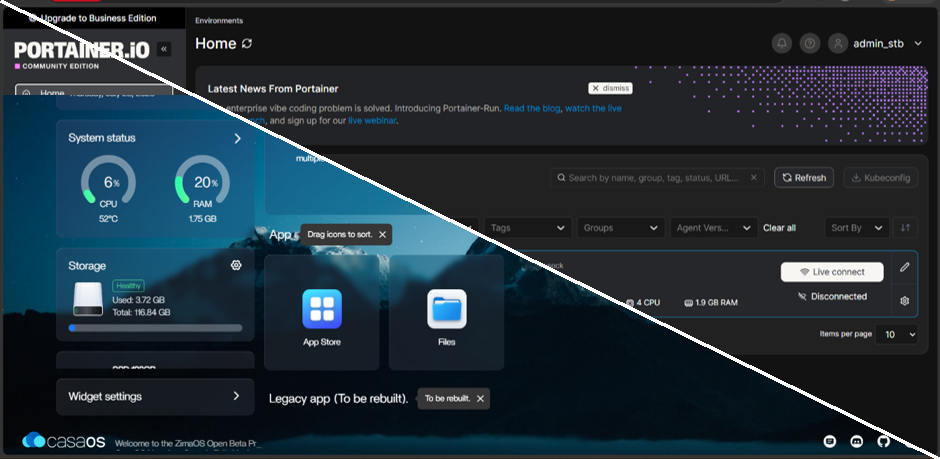
Setelah berhasil login, pengguna akan diarahkan ke halaman utama Portainer. Selanjutnya pilih menu Home untuk masuk ke environment Docker. Dashboard Portainer menampilkan berbagai informasi mengenai Docker Engine yang sedang berjalan. Status Local dengan kondisi Up menunjukkan bahwa Portainer telah berhasil terhubung dengan Docker dan siap digunakan untuk mengelola container, image, volume, network, serta resource lainnya melalui antarmuka web.
Klik **Home** untuk masuk ke environment Docker.
Diatas merupakan halaman utama dari Portainer kita dan pada artikel ini Docker, CasaOS dan Portiner berhasil di instal di STB HG680-P dengan sistem didalamnya adalah Armbian
Kesimpulan
”Artikel ini memperlihatkan bagaimana STB HG680P sukses disulap menjadi home server berbasis Linux. Kombinasi Docker sebagai fondasi kontainer, CasaOS untuk manajemen antarmuka yang simpel, serta Portainer untuk kontrol Dasbor yang mendalam membuat server kecil ini sangat berdaya guna. Meski sempat terjadi masalah Setup Token Timeout saat mengonfigurasi Portainer, kendala tersebut tuntas diatasi cukup dengan me-restart kontainer agar token baru terbentuk. Dengan selesainya tahap setup ini, STB HG680P siap melahap berbagai layanan containerization—termasuk rangkaian sistem monitoring Prometheus, Grafana, Node Exporter, dan cAdvisor yang bakal dibahas lengkap di artikel berikutnya!”

