

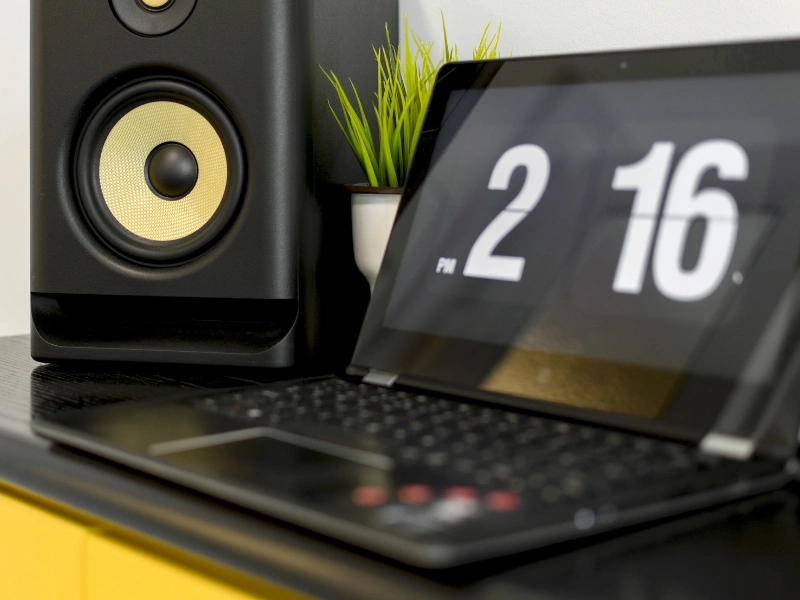
Speaker Laptop – Salah satu komponen penting pada laptop yang memungkinkan pengguna mendengar suara dari video, musik, maupun panggilan online. Namun, tidak jarang speaker mengalami masalah sehingga suara hilang atau tidak keluar sama sekali.
Masalah ini bisa disebabkan oleh berbagai faktor, mulai dari pengaturan volume yang tidak sengaja dimatikan, driver audio yang rusak, hingga kerusakan pada hardware speaker itu sendiri. Berikut ini adalah 6 cara efektif mengatasi masalah speaker agar suara kembali normal.
Penyebab Speaker Laptop Tidak Berfungsi
- Pengaturan Volume Bermasalah – Salah satu penyebab utama speaker tidak mengeluarkan suara adalah volume yang sengaja atau tidak sengaja diatur ke 0% atau mode mute. Pastikan volume laptop dinaikkan dan tidak dalam keadaan mute agar suara bisa keluar.
- Driver Audio Rusak – Driver audio menghubungkan sistem operasi dengan perangkat speaker. Kerusakan atau ketidakcocokan driver bisa membuat suara hilang atau terdengar lemah. Instal ulang atau update driver audio dapat mengembalikan fungsi speaker.
- Speaker Laptop Rusak – Kerusakan fisik speaker atau pengaturan yang salah bisa membuat laptop tidak mengeluarkan suara. Sebelum menyimpulkan speaker rusak, cek pengaturan mute dan pastikan laptop tidak terhubung ke speaker eksternal.
- BIOS Error – Ketidaksesuaian antara BIOS dan hardware, terutama soundcard, bisa menyebabkan speaker mati. BIOS yang sering diutak-atik atau tidak diperbarui bisa memicu masalah ini.
- Belum Memperbarui Sistem Operasi – Sistem operasi yang usang atau tidak kompatibel dapat mempengaruhi komponen laptop, termasuk speaker. Selalu pastikan OS telah diperbarui ke versi terbaru (Erablue, 2024).
Cara Mengatasi Speaker Laptop
- Cek Tingkat Volume Laptop – Pastikan volume laptop sudah dinaikkan sesuai kebutuhan dan tidak dalam mode mute. Jangan memaksakan volume terlalu tinggi agar speaker tidak cepat rusak.
- Cek Pengaturan Suara – Periksa pengaturan suara pada laptop. Jika tombol mute atau pengaturan audio tidak sengaja aktif, kembalikan kondisi speaker agar bisa mengeluarkan suara.
- Cek Driver Audio – Jika penyebab speaker tidak berfungsi adalah driver audio, lakukan instal ulang atau update driver ke versi terbaru. Pastikan proses instalasi berjalan sempurna agar speaker kembali berfungsi optimal.
- Perbarui BIOS – Update BIOS dapat memperbaiki masalah ketidakcocokan soundcard dan sistem operasi. Pembaruan bisa dilakukan secara manual atau otomatis sesuai petunjuk produsen laptop.
- Restart atau Instal Ulang Windows – Error pada Windows bisa memengaruhi semua komponen laptop, termasuk speaker. Restart atau instal ulang sistem operasi dapat memulihkan fungsi speaker. Pastikan menggunakan Windows original agar lebih stabil.
- Periksa Hardware Laptop – Jika semua cara di atas tidak berhasil, kemungkinan kerusakan terdapat pada hardware speaker. Solusi terakhir adalah mengganti speaker atau menggunakan speaker eksternal seperti headphone atau earphone (Erablue, 2024).
Baca juga: Cara Mengatasi Microphone Laptop yang Tidak Berfungsi
Penutup
Mengatasi masalah speaker dapat dilakukan dengan berbagai cara, mulai dari pengecekan volume, driver audio, BIOS, hingga hardware. Mengetahui penyebabnya memudahkan pengguna memilih solusi yang paling tepat.
Tetap ikuti berita dan tips teknologi lainnya di Garap Media. Temukan juga informasi seputar gadget, laptop, dan perangkat digital agar pengalaman menggunakan teknologi Anda semakin optimal.
Referensi:
- Erablue. (2024). Speaker Laptop Mati: Penyebab dan Cara Mengatasinya. Retrieved from https://www.erablue.id/blog/speaker-laptop_mati-1572749
