

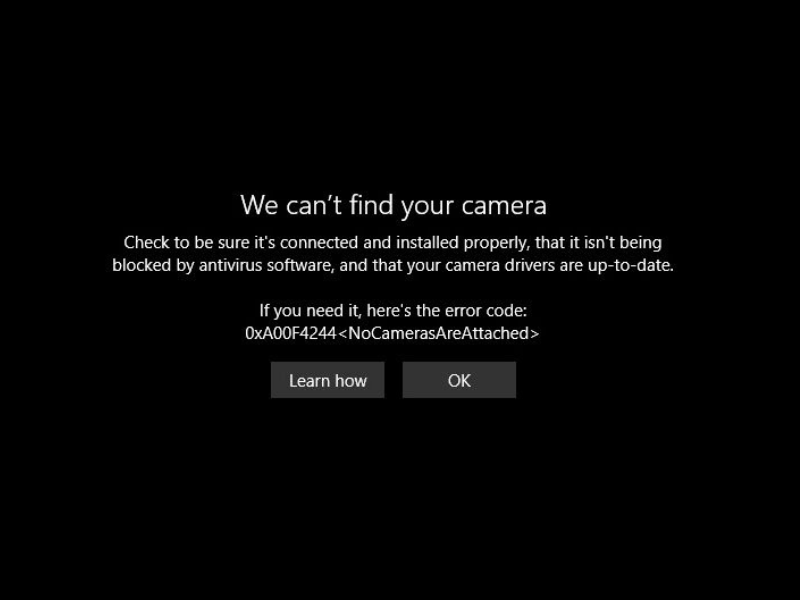
Di era kerja dan sekolah daring, keberadaan kamera laptop sangat penting untuk mendukung aktivitas virtual seperti meeting, kelas online, hingga membuat konten. Namun, sering kali pengguna menghadapi masalah ketika kamera laptop error dan tidak bisa digunakan secara normal. Hal ini tentu membuat frustrasi, terutama saat dibutuhkan dalam situasi penting.
Kamera laptop error bisa terjadi karena berbagai faktor, seperti driver bermasalah, software yang bentrok, atau kerusakan perangkat keras. Penting bagi pengguna untuk mengetahui penyebabnya agar bisa melakukan langkah perbaikan yang tepat. Artikel ini akan membahas secara lengkap tentang penyebab umum, solusi praktis, dan tips pencegahan agar kamera laptop tetap berfungsi optimal.
1. Penyebab Umum Kamera Laptop Error
1.1 Driver Kamera Bermasalah
Salah satu penyebab utama kamera laptop error adalah driver kamera yang rusak, kadaluarsa, atau tidak terinstal dengan benar. Driver berfungsi sebagai penghubung antara perangkat keras dan sistem operasi, sehingga jika bermasalah, kamera tidak akan bisa digunakan.
1.2 Software Tidak Kompatibel
Aplikasi pihak ketiga seperti Zoom, Skype, atau Google Meet bisa bentrok dengan sistem operasi atau sesama aplikasi. Ini bisa menyebabkan kamera tidak terdeteksi atau tidak berfungsi saat digunakan.
1.3 Masalah Privasi dan Izin Akses
Windows 10 dan 11 memiliki pengaturan privasi yang ketat. Jika pengaturan ini tidak mengizinkan aplikasi mengakses kamera, maka kamera tidak akan aktif meski perangkat tidak rusak.
1.4 Kerusakan Hardware
Jika kamera tidak menyala sama sekali atau tidak terdeteksi di Device Manager, kemungkinan ada kerusakan fisik pada perangkat kamera.
2. Cara Mengatasi Kamera Laptop Error
2.1 Periksa Pengaturan Privasi
Buka Settings > Privacy > Camera, lalu pastikan izin kamera aktif dan aplikasi yang digunakan diizinkan mengaksesnya.
2.2 Update atau Reinstall Driver
Masuk ke Device Manager, cari bagian Imaging Devices atau Camera, klik kanan pada perangkat kamera, lalu pilih Update Driver atau Uninstall device, kemudian restart laptop untuk menginstal ulang secara otomatis.
2.3 Gunakan Troubleshooter Windows
Gunakan fitur Troubleshoot di menu Settings untuk mendiagnosis dan memperbaiki masalah umum terkait perangkat keras, termasuk kamera.
2.4 Coba dengan Aplikasi Lain
Gunakan aplikasi lain untuk menguji kamera. Jika hanya tidak berfungsi di satu aplikasi, maka kemungkinan besar masalah ada pada aplikasi tersebut, bukan pada kamera.
2.5 Periksa Hardware Secara Fisik
Jika semua langkah software sudah dilakukan dan kamera tetap tidak berfungsi, kemungkinan ada kerusakan fisik. Konsultasikan dengan teknisi untuk memeriksa dan mengganti perangkat jika diperlukan.
3. Tips Mencegah Kamera Laptop Error
3.1 Rutin Update Sistem Operasi dan Aplikasi
Pastikan Windows dan aplikasi yang digunakan untuk video call selalu diperbarui agar kompatibel dan berjalan optimal.
3.2 Hindari Instal Aplikasi yang Tidak Dikenal
Beberapa aplikasi yang tidak terpercaya bisa mengganggu fungsi kamera atau bahkan menyembunyikannya untuk alasan keamanan.
3.3 Gunakan Antivirus
Infeksi malware bisa menyebabkan perangkat kamera tidak berfungsi. Gunakan antivirus terpercaya dan lakukan scanning secara berkala.
3.4 Jaga Kebersihan Lensa dan Bagian Kamera
Kamera yang tertutup debu atau kotoran bisa terlihat tidak berfungsi padahal hanya buram. Bersihkan secara rutin dengan kain lembut.
Kamera laptop error memang bisa menjadi kendala dalam aktivitas digital kita. Namun, dengan memahami penyebab dan cara mengatasinya, kamu tidak perlu panik. Banyak masalah yang bisa diselesaikan sendiri tanpa harus ke teknisi.
Jangan lewatkan informasi teknologi praktis lainnya hanya di Garap Media! Ikuti terus update dan tips bermanfaat seputar perangkat dan aplikasi digital yang bisa membantu aktivitasmu lebih lancar.
Referensi:
- Microsoft Support. https://support.microsoft.com
- HowToGeek. https://www.howtogeek.com/712836/how-to-fix-your-camera-not-working-on-windows-10/

