

Cara pakai Canva AI Magic Edit – Canva kini semakin canggih dengan hadirnya fitur AI Magic Edit, yang memungkinkan siapa pun mengedit foto hanya dengan mengetik perintah teks.
Fitur ini menjadi solusi bagi pengguna yang ingin hasil profesional tanpa perlu pengalaman desain.
Melalui panduan ini, akan dijelaskan bagaimana cara pakai Canva AI Magic Edit untuk mengubah foto secara instan dan tetap terlihat natural.
Canva AI Magic Edit Mempermudah Proses Edit Foto
Baca juga: 5 Cara Membaca Buku Secara Efektif
Dilansir dari Indozone, fitur Canva AI Magic Edit adalah bagian dari rangkaian alat berbasis kecerdasan buatan yang dirancang untuk mempercepat proses pengeditan foto.
Dengan teknologi ini, pengguna dapat menghapus, mengganti, atau menambahkan objek hanya dengan mengetik deskripsi singkat.
Fitur ini cocok untuk berbagai kebutuhan, mulai dari promosi bisnis, konten media sosial, hingga desain presentasi.
Canva AI Magic Edit bekerja dengan menganalisis area gambar yang dipilih, kemudian menyesuaikannya berdasarkan instruksi pengguna agar hasilnya tetap realistis.

Langkah-Langkah Pakai Canva AI Magic Edit di Laptop
Bagi pengguna laptop, cara pakai Canva AI Magic Edit cukup mudah. Berikut langkah-langkah yang diambil dari panduan resmi Canva dan laporan Indozone:
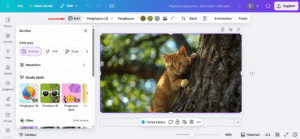
Dari editor Canva, klik foto yang ingin diedit.
Di bilah alat, pilih Edit, lalu klik Edit Ajaib di bagian Studio Ajaib.
Buka tab Klik, kemudian klik objek di foto yang ingin diubah.
Gunakan tab Kuas untuk menyikat area secara lebih spesifik.
Baca juga: Ketahui Cara Memindahkan WhatsApp ke HP Baru
Klik Hapus jika ingin mengulang pemilihan area.
Tuliskan deskripsi perintah, seperti “tambahkan bunga di tangan” atau “hapus bayangan di lantai”.
Klik Buat dan tunggu proses selesai.
Pilih hasil yang paling sesuai, lalu klik Selesai.
Canva juga menyediakan opsi untuk memperbesar tampilan dan mengatur ukuran kuas agar hasil seleksi lebih presisi.
Pengguna disarankan menyapu area yang lebih luas untuk memastikan pencahayaan dan arah bayangan terdeteksi dengan baik.
Hasil Edit Tetap Natural dan Konsisten
Keunggulan utama dari Canva AI Magic Edit adalah kemampuannya menjaga konsistensi warna dan pencahayaan pada foto.
Teknologi AI yang digunakan mampu menyesuaikan tekstur dan bayangan agar objek baru tampak menyatu dengan latar asli.
Dilansir dari Canva Help Center, hasil edit menggunakan Magic Edit tetap mempertahankan resolusi tinggi, sehingga cocok untuk berbagai format seperti media sosial, poster, atau banner digital.
Pengguna juga bisa melakukan penyempurnaan tambahan dengan fitur bawaan lainnya seperti “Adjust”, “Filters”, atau “Background Remover”.
Baca juga: 5 Tren AI Terkini 2025 yang Mengubah Cara Kita Bekerja
Kelebihan Canva AI Magic Edit Dibandingkan Alat Lain
Dibandingkan dengan alat edit foto lain, Canva AI Magic Edit menawarkan keseimbangan antara kemudahan dan hasil profesional. Tidak diperlukan keahlian khusus atau software tambahan yang kompleks.
Fitur ini juga terintegrasi langsung dengan pustaka elemen Canva, sehingga pengguna bisa menambahkan teks, ikon, atau ilustrasi pendukung setelah proses edit selesai.
Semua perubahan disimpan otomatis di akun pengguna, memudahkan revisi di kemudian hari.
Selain itu, Magic Edit bekerja dengan sistem berbasis cloud. Artinya, seluruh proses berlangsung cepat tanpa membebani perangkat.
Fitur ini sangat membantu desainer, pebisnis, hingga pelajar yang membutuhkan hasil instan namun tetap rapi.


