

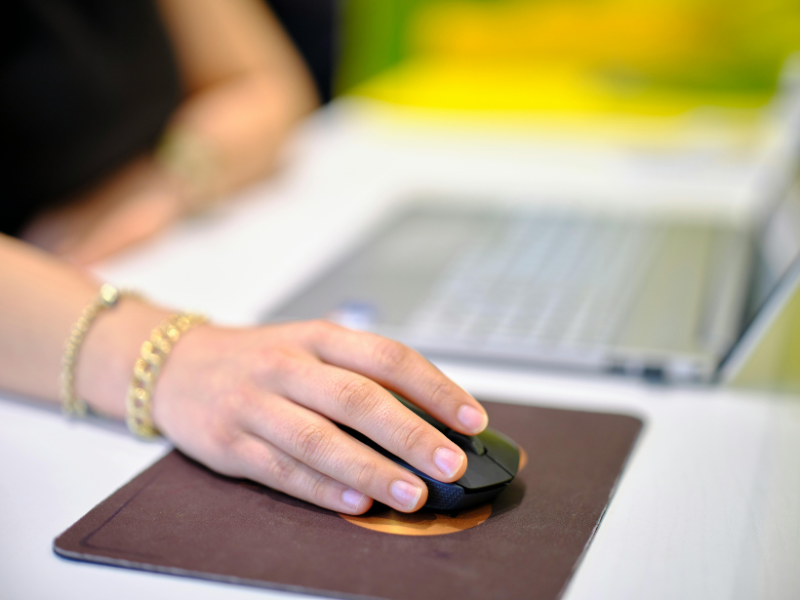
Cara mengatasi mouse laptop yang tidak berfungsi penting diketahui saat perangkat Anda tiba-tiba tidak merespons. Masalah ini bisa terjadi pada touchpad bawaan atau mouse eksternal yang digunakan. Kondisi ini sering kali mengganggu aktivitas harian, terutama saat Anda harus bekerja, belajar, atau menyelesaikan tugas penting.
Mouse laptop yang bermasalah bisa disebabkan oleh berbagai hal seperti pengaturan yang berubah, driver yang rusak, hingga kerusakan perangkat keras. Dengan memahami solusi yang tepat, Anda dapat mengatasi kendala ini tanpa harus langsung membawa laptop ke tempat servis.
1. Cara Mengatasi Mouse Laptop Tidak Berfungsi Secara Umum
Cek Koneksi Fisik dan Port USB
Untuk mouse eksternal, pastikan kabel atau dongle USB terhubung dengan benar. Coba cabut dan pasang kembali ke port USB lain. Kadang port USB yang rusak bisa menyebabkan mouse tidak terdeteksi.
Gunakan Tombol Fungsi untuk Aktifkan Touchpad
Beberapa laptop memungkinkan touchpad dinonaktifkan melalui kombinasi tombol Fn + salah satu tombol fungsi (biasanya F5 atau F7). Cek apakah touchpad Anda tidak sengaja dinonaktifkan.
Restart Laptop
Langkah sederhana ini seringkali efektif. Restart dapat menghapus kesalahan sementara yang mengganggu fungsi mouse.
2. Periksa Driver untuk Mouse Laptop
Update atau Instal Ulang Driver
Driver yang rusak atau tidak kompatibel bisa menyebabkan mouse tidak berfungsi. Buka Device Manager, cari “Mice and other pointing devices,” lalu klik kanan dan pilih “Update driver” atau “Uninstall device” lalu restart laptop.
Gunakan Windows Update
Windows Update sering menyertakan pembaruan driver yang kompatibel dengan sistem operasi Anda. Cek pengaturan update dan lakukan pembaruan sistem.
Cek Kompatibilitas Sistem Operasi
Jika Anda baru saja meng-upgrade sistem operasi, pastikan driver mouse kompatibel dengan versi OS terbaru.
3. Pengaturan Sistem Bisa Pengaruhi Mouse Laptop
Cek Pengaturan Touchpad di Control Panel
Masuk ke Control Panel > Mouse atau Touchpad > Device Settings dan pastikan touchpad dalam kondisi aktif.
Gunakan Troubleshooter Bawaan Windows
Windows menyediakan pemecah masalah (troubleshooter) untuk perangkat keras. Buka Settings > Update & Security > Troubleshoot > Additional troubleshooters > Hardware and Devices.
Matikan Fitur Power Management
Masuk ke Device Manager, klik kanan pada driver mouse, pilih Properties > Power Management dan hilangkan centang pada “Allow the computer to turn off this device to save power.”
Menghadapi mouse laptop yang tidak berfungsi memang bisa membuat panik, namun dengan memahami penyebab dan solusi yang telah dijelaskan di atas, Anda bisa mengatasinya dengan lebih cepat dan tenang. Mulailah dari langkah paling sederhana seperti mengecek koneksi hingga menyesuaikan pengaturan sistem.
Jangan lupa untuk selalu mengecek update driver secara berkala dan menjaga kebersihan perangkat. Untuk informasi dan tips teknologi lainnya, kunjungi dan baca berita terbaru hanya di Garap Media. Kami hadir untuk membantu Anda tetap produktif dengan perangkat yang optimal.
Referensi:
- Microsoft Support. https://support.microsoft.com
- TechRadar. https://www.techradar.com
- How-To Geek. https://www.howtogeek.com

