

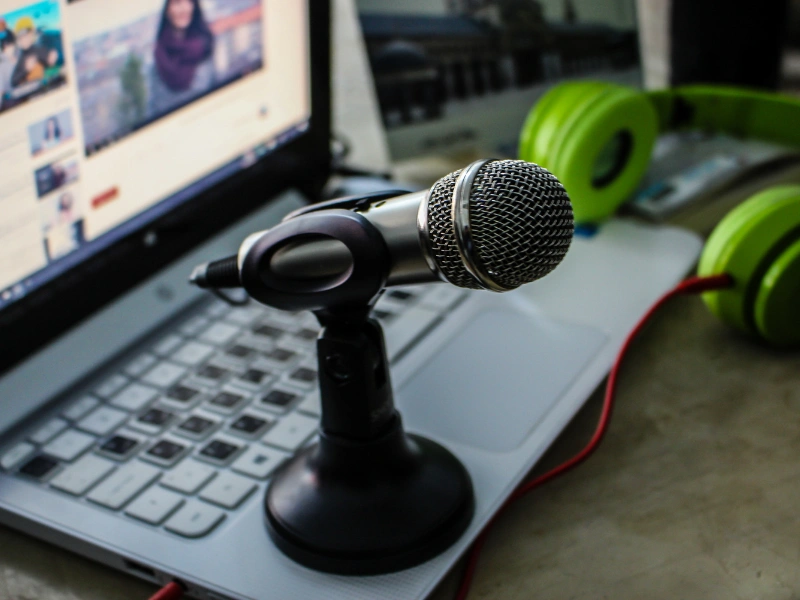
Microphone Laptop – Komponen penting bagi pengguna laptop, terutama untuk meeting online, teleconference, dan pembuatan konten audio. Ketika microphone tidak berfungsi, komunikasi bisa terganggu dan pekerjaan menjadi tertunda.
Masalah microphone laptop bisa muncul karena pengaturan aplikasi, izin akses, driver yang usang, atau kerusakan perangkat keras. Untungnya, ada beberapa cara mudah untuk mengatasi masalah ini sebelum memutuskan membawa laptop ke service center.
1. Cek Status Microphone dari Aplikasi
Langkah pertama adalah mengecek status microphone di aplikasi yang digunakan. Pastikan posisinya menyala atau “On”. Terkadang, kita kurang teliti dalam penggunaan aplikasi sehingga microphone tampak tidak berfungsi. Jika masih “Off”, ubah menjadi “On”. Jika sudah “On” tetapi tetap tidak berfungsi, lanjutkan ke langkah berikutnya.
2. Cek Pengaturan Laptop
Jika sebelumnya menggunakan microphone eksternal atau headset, laptop mungkin masih mendeteksinya sebagai perangkat default. Untuk mengatur ulang:
- Masuk ke Control Panel > Hardware and Sound > Sound > Recording.
- Pilih microphone internal laptop, lalu klik Set Default.
3. Periksa Izin Akses Microphone pada Aplikasi
Setiap aplikasi memiliki pengaturan izin akses perangkat. Untuk memeriksa:
- Buka Settings > Privacy > Microphone.
- Pastikan aplikasi yang digunakan memiliki izin mengakses microphone.
4. Lepas dan Pasang Kembali Microphone Eksternal
Jika menggunakan microphone eksternal, lepaskan dan pasang kembali perangkat. Cara ini membantu laptop mengalihkan penggunaan perangkat internal ke eksternal secara otomatis. Melepaskan dan memasang kembali microphone juga membantu laptop menentukan perangkat mana yang sesuai untuk digunakan.
5. Perbarui Driver Audio
Driver yang usang dapat membuat microphone tidak berfungsi. Cara memperbarui:
- Buka Device Manager > Audio inputs and outputs.
- Klik kanan pada microphone, pilih Update driver.
- Restart laptop setelah pembaruan.
6. Gunakan Fitur Troubleshooter
Fitur troubleshooter membantu mendeteksi kerusakan perangkat otomatis:
- Buka Control Panel > Troubleshooting > Hardware and Sound > Recording, lalu klik Next.
- Tunggu proses selesai, dan periksa hasil diagnosa microphone.
7. Update Perangkat
Crash pada sistem bisa menyebabkan microphone tidak berfungsi. Pastikan laptop terhubung internet, kemudian lakukan update manual jika otomatis tidak aktif. Setelah update selesai, restart laptop agar perubahan diterapkan (IDN Times, 2024).
Penutup
Dengan menerapkan tujuh cara di atas, masalah microphone pada laptop dapat diatasi dengan cepat dan mudah. Pengguna dapat menyesuaikan langkah-langkah tersebut sesuai kondisi laptop masing-masing, sehingga komunikasi dan aktivitas digital tetap lancar tanpa hambatan.
Jangan lewatkan artikel teknologi terbaru di Garap Media untuk tips perbaikan perangkat, rekomendasi gadget, dan trik produktivitas digital agar pengalaman menggunakan laptop lebih optimal.
Referensi:
- IDN Times. (2024). Cara Mengatasi Microphone Laptop Tidak Berfungsi. Retrieved from https://www.idntimes.com/tech/gadget/cara-mengatasi-microphone-laptop-tidak-berfungsi-00-w3x5v-mqjp3f
