

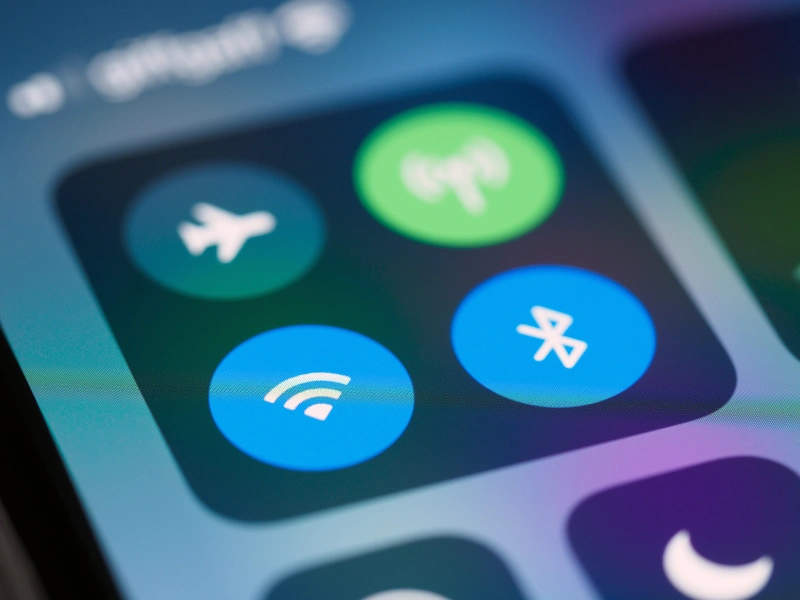
Bluetooth HP – Fitur penting yang memungkinkan pengguna menghubungkan perangkat tambahan seperti headset, speaker, atau smartwatch. Namun, tidak jarang pengguna menghadapi masalah ketika Bluetooth tidak terdeteksi, sehingga koneksi menjadi terganggu.
Masalah ini biasanya muncul karena pengaturan yang salah, file cache yang menumpuk, atau bug pada sistem HP. Berikut adalah 6 cara mengatasi Bluetooth yang tidak terdeteksi agar perangkat Anda kembali berfungsi normal.
1. Restart Kedua Perangkat
Langkah pertama adalah me-restart HP Android dan perangkat lain yang ingin dihubungkan. Restart ini membantu mengatasi bug sementara yang mungkin mengganggu koneksi Bluetooth. Setelah HP di-restart, aktifkan Bluetooth melalui Control Center atau Pengaturan, lalu coba pasangkan perangkat lagi. Jika masalah masih muncul, lanjutkan ke langkah berikutnya.
2. Hapus Cache Bluetooth HP
Masalah seperti headphone terhubung tapi suara keluar dari speaker HP bisa disebabkan oleh cache Bluetooth. Cache merupakan file sementara yang disimpan aplikasi dan layanan di HP, yang bisa terganggu oleh malware atau bug.
Langkah menghapus cache Bluetooth:
- Buka Pengaturan > Pengelola Aplikasi.
- Cari dan pilih Bluetooth.
- Ketuk Penyimpanan dan pilih Hapus Cache.
- Restart HP dan coba sambungkan perangkat kembali.
3. Putuskan Sambungan Perangkat yang Sudah Dipasangkan
Untuk membersihkan gangguan koneksi, putuskan sambungan perangkat lama dan lakukan pairing ulang.
Langkah-langkah:
- Buka Pengaturan > Bluetooth > Perangkat Terhubung.
- Ketuk ikon i di perangkat yang ingin diputuskan, lalu pilih Lupakan perangkat ini.
- Matikan Bluetooth, tunggu beberapa detik, lalu hidupkan kembali dan sambungkan perangkat baru.
4. Aktifkan Fitur Dapat Ditemukan pada Bluetooth HP
Jika Bluetooth tidak dapat diaktifkan, terutama pada HP Samsung, pastikan opsi Dapat Ditemukan diaktifkan agar perangkat lain bisa mendeteksi HP.
Langkah-langkah:
- Buka Pengaturan > Bluetooth.
- Aktifkan Bluetooth dan opsi Dapat Ditemukan.
- Coba hubungkan kembali perangkat.
5. Reset Pengaturan Bluetooth HP
Jika langkah sebelumnya gagal, lakukan reset pengaturan Bluetooth. Ini akan menghapus bug pada konfigurasi jaringan Bluetooth.
Langkah-langkah:
- Buka Pengaturan > Sistem > Lanjutan > Opsi reset.
- Pilih Reset Wi-Fi, mobile, & Bluetooth.
- Ketuk Reset pengaturan dan masukkan PIN HP jika diminta.
- Tunggu hingga proses selesai, lalu pasangkan kembali perangkat.
6. Perbarui Perangkat Lunak
Update software HP penting untuk memperbaiki bug kecil yang memengaruhi Bluetooth. Jika Bluetooth terhubung tapi tidak ada suara, perbarui sistem dengan langkah berikut:
- Buka Pengaturan > Sistem > Pembaruan sistem.
- Ikuti petunjuk di layar untuk memeriksa dan menginstal pembaruan yang tersedia (Kumparan, 2024).
Penutup
Mengatasi Bluetooth tidak terdeteksi bisa dilakukan dengan langkah-langkah seperti restart, hapus cache, reset pengaturan, dan update software. Dengan mengikuti panduan ini, koneksi Bluetooth Anda dapat kembali normal.
Jangan lewatkan berita dan tips teknologi di Garap Media. Temukan juga tutorial menarik untuk memaksimalkan penggunaan HP dan gadget Anda, serta informasi terbaru seputar inovasi teknologi.
Referensi:
- Kumparan. (2024). 6 Cara Mengatasi Bluetooth HP Tidak Terdeteksi, Begini Tipsnya. Retrieved from https://kumparan.com/how-to-tekno/6-cara-mengatasi-bluetooth-hp-tidak-terdeteksi-begini-tipsnya-22b5CvnoXT6

