

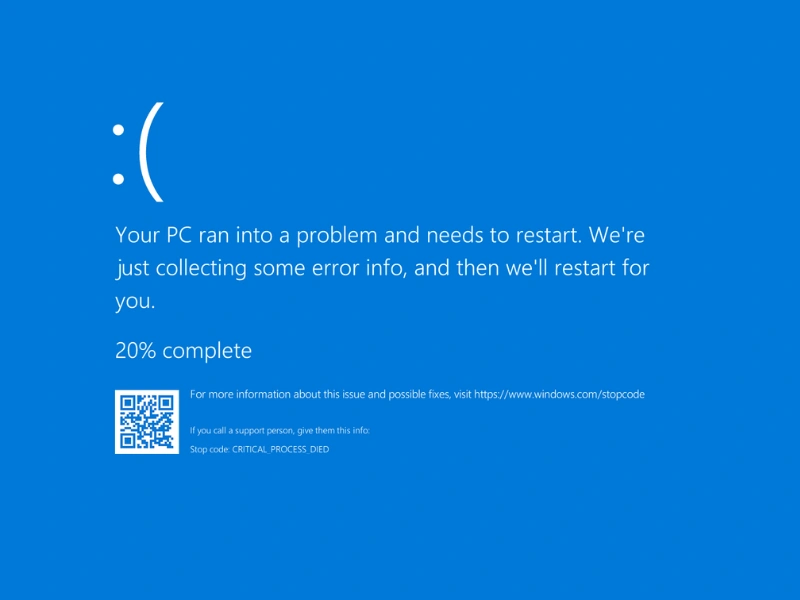
Blue Screen di Windows 10 atau BSOD (Blue Screen of Death) – Masalah umum pada laptop, yang sering dialami pengguna ketika sistem menghadapi konflik perangkat keras, kerusakan driver, atau gangguan pada file sistem. Layar biru biasanya menampilkan pesan kesalahan yang menghentikan seluruh aktivitas komputer, menandakan adanya masalah serius pada sistem atau perangkat keras.
Masalah ini bisa muncul pada berbagai merk laptop dan kapan saja, terutama saat sistem tidak stabil atau mengalami kesalahan software. Mengetahui cara tepat mengatasi Blue Screen sangat penting agar laptop kembali normal dan data tetap aman.
Penyebab Blue Screen Windows 10
Beberapa penyebab umum Blue Screen di laptop Windows 10 meliputi:
- Driver perangkat keras yang tidak kompatibel atau rusak.
- File sistem Windows yang korup atau hilang.
- Kerusakan RAM atau hard disk.
- Virus atau malware yang memengaruhi stabilitas sistem (How To Tekno, 2023; Microsoft Support, 2023).
Cara Mengatasi Blue Screen Windows 10
1. Hard Reset
Hard reset adalah metode memaksa laptop restart agar sistem kembali normal. Langkahnya:
- Tekan tombol power selama 10 detik hingga laptop mati.
- Cabut semua perangkat eksternal seperti USB, mouse, atau printer.
- Nyalakan kembali laptop dan periksa apakah Blue Screen masih muncul (How To Tekno, 2023).
2. Jalankan Tes Diagnosa
Tes diagnostik digunakan untuk mengetahui apakah Blue Screen disebabkan perangkat keras atau lunak:
- Nyalakan laptop dan masuk ke menu diagnosa sesuai panduan produsen (misal Dell: F12).
- Jalankan pemeriksaan perangkat keras seperti RAM dan hard disk.
- Catat hasil dan lakukan perbaikan bila ada komponen bermasalah (How To Tekno, 2023).
3. Masuk ke Mode Aman
Mode Aman menjalankan Windows dengan driver dan layanan minimum:
- Restart laptop dan tekan F8 atau Shift+F8 sebelum Windows mulai.
- Pilih “Safe Mode” dari menu yang muncul.
- Setelah masuk, hapus atau perbarui driver yang bermasalah (How To Tekno, 2023).
4. Perbaiki dengan CMD
Command Prompt dapat digunakan untuk memperbaiki file sistem yang rusak:
- Ketik
cmddi kolom pencarian Start. - Klik kanan pada hasil pencarian yang sesuai, pilih Run as administrator.
- Di jendela Command Prompt, ketik
sfc /scannowlalu tekan Enter. - Tunggu hingga proses pemindaian dan perbaikan file sistem selesai.
- Setelah itu, ketik
DISM.exe /Online /Cleanup-image /Restorehealthdan tekan Enter. - Tunggu proses DISM selesai.
- Mulai ulang laptop. Selesai (How To Tekno, 2023; Microsoft Support, 2023).
Baca juga: Mengatasi Baterai Laptop Boros dengan Mudah
Tips Pencegahan Blue Screen Windows 10
- Perbarui Windows dan driver secara rutin.
- Hindari software dari sumber tidak terpercaya.
- Backup data secara berkala untuk mencegah kehilangan informasi penting.
Penutup
Blue Screen di Windows 10 memang mengganggu, tetapi dengan langkah-langkah di atas, masalah ini bisa diatasi dengan aman. Dari hard reset hingga perbaikan CMD, setiap metode berperan penting dalam pemulihan sistem. Selain itu, mengikuti panduan ini dapat membantu mencegah kerusakan lebih lanjut dan menjaga kinerja laptop tetap optimal.
Jangan lewatkan tips teknologi lainnya di Garap Media agar laptop tetap optimal dan bebas masalah. Kunjungi Garap Media secara berkala untuk mendapatkan panduan terbaru tentang troubleshooting laptop, tips penggunaan software, dan solusi masalah teknis lainnya.
Referensi:
- How To Tekno. (2023). 4 Cara Mengatasi Laptop Blue Screen, Begini Petunjuknya. Retrieved from https://kumparan.com/how-to-tekno/4-cara-mengatasi-laptop-blue-screen-begini-petunjuknya-21iMudiHGiI
- Microsoft Support. (2023). Troubleshooting Windows unexpected restarts and stop code errors. Retrieved from https://support.microsoft.com/en-us/windows/troubleshooting-windows-unexpected-restarts-and-stop-code-errors-60b01860-58f2-be66-7516-5c45a66ae3c6
